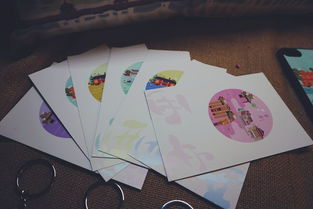
Word圖文設(shè)計(jì) 快速打造專屬個(gè)性名片的實(shí)用指南
在商務(wù)社交和個(gè)人品牌塑造中,一張?jiān)O(shè)計(jì)精良、獨(dú)具個(gè)性的名片往往能給人留下深刻的第一印象。許多人認(rèn)為專業(yè)的名片設(shè)計(jì)需要依賴復(fù)雜的設(shè)計(jì)軟件,但實(shí)際上,利用我們?nèi)粘^k公中最熟悉的Microsoft Word,通過(guò)其圖文設(shè)計(jì)功能,同樣可以快速、高效地制作出令人眼前一亮的個(gè)性名片。以下是一份詳盡的Word圖文設(shè)計(jì)制作指南,助您輕松完成創(chuàng)作。
一、 前期構(gòu)思:明確風(fēng)格與信息
在打開(kāi)Word之前,清晰的構(gòu)思是高效設(shè)計(jì)的關(guān)鍵。明確名片的用途與目標(biāo)受眾:是商務(wù)正式風(fēng)格,還是創(chuàng)意行業(yè)所需的活潑、藝術(shù)化風(fēng)格?梳理并精簡(jiǎn)名片上必須包含的核心信息:姓名、職位、公司、聯(lián)系方式(電話、郵箱、微信等),以及您希望突出的個(gè)人品牌元素(如Logo、Slogan)。確定好主色調(diào)(建議不超過(guò)3種)和整體視覺(jué)基調(diào)。
二、 Word設(shè)置:創(chuàng)建標(biāo)準(zhǔn)畫(huà)布
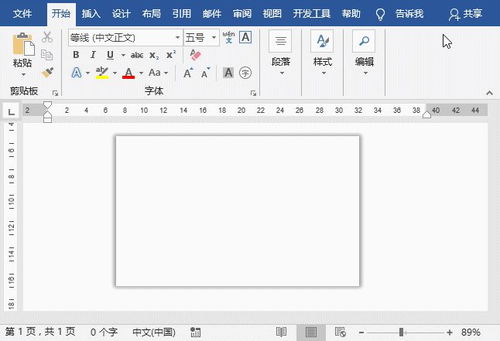
- 啟動(dòng)Word,新建一個(gè)空白文檔。
- 點(diǎn)擊【布局】>【大小】>【其他紙張大小】。在彈出的“頁(yè)面設(shè)置”對(duì)話框中,手動(dòng)設(shè)置紙張尺寸。標(biāo)準(zhǔn)名片尺寸通常為90mm x 54mm(或3.5英寸 x 2英寸)。
- 將【頁(yè)邊距】的上、下、左、右均設(shè)置為較小的數(shù)值,如0.5厘米,以最大化利用版面。
- 為方便排版和后續(xù)批量打印,建議在【布局】>【欄】中選擇將頁(yè)面分為兩欄或更多欄,這樣一張A4紙上可以排列多個(gè)名片副本。
三、 核心圖文設(shè)計(jì):運(yùn)用Word工具進(jìn)行創(chuàng)作
這是發(fā)揮創(chuàng)意的核心環(huán)節(jié),充分利用Word的插入和格式工具。
- 背景與形狀設(shè)計(jì):
- 點(diǎn)擊【插入】>【形狀】,可以選擇矩形作為名片底版,并鋪滿整個(gè)設(shè)置好的畫(huà)布區(qū)域。右鍵點(diǎn)擊形狀,選擇【設(shè)置形狀格式】,可以為其填充純色、漸變、紋理甚至圖片,奠定名片基調(diào)。
- 可以疊加其他線條、圓形等抽象形狀作為裝飾元素,通過(guò)調(diào)整透明度、層次(右鍵選擇【置于底層】或【上移一層】)來(lái)創(chuàng)造視覺(jué)層次感。
- 文字信息編排:
- 使用【插入】>【文本框】來(lái)放置文字。文本框的優(yōu)勢(shì)在于可以自由移動(dòng)和旋轉(zhuǎn)。建議為不同層級(jí)的信息(如姓名、職位、公司)使用單獨(dú)的文本框,便于單獨(dú)調(diào)整字體、大小、顏色和間距。
- 字體選擇:標(biāo)題性文字(如姓名)可選擇一款有設(shè)計(jì)感的字體,但不宜過(guò)于花哨;正文信息(如聯(lián)系方式)務(wù)必選擇清晰易讀的字體。中英文字體搭配需和諧。
- 對(duì)齊與間距:利用【開(kāi)始】選項(xiàng)卡中的對(duì)齊工具,保持版面的整潔。注意調(diào)整行距和字符間距,讓文字呼吸,避免擁擠。
- Logo與圖像處理:
- 點(diǎn)擊【插入】>【圖片】,將您的Logo或個(gè)人頭像插入文檔。
- 選中圖片,使用【圖片格式】選項(xiàng)卡下的工具進(jìn)行優(yōu)化:
- 【刪除背景】:快速摳除Logo不必要的背景。
- 【顏色】:為圖片重新著色,使其與名片主色調(diào)統(tǒng)一。
- 【藝術(shù)效果】:可嘗試應(yīng)用簡(jiǎn)潔的藝術(shù)效果(如素描、淺灰色調(diào)),增加設(shè)計(jì)感。
- 【環(huán)繞文字】:通常選擇【浮于文字上方】,方便自由拖動(dòng)定位。
- 細(xì)節(jié)裝飾與圖標(biāo)化:
- 利用【插入】>【圖標(biāo)】(Office 365/較新版本支持)或從網(wǎng)絡(luò)下載免版權(quán)的簡(jiǎn)約圖標(biāo)(PNG格式),插入后代表電話、郵箱、地址等,使信息更直觀、國(guó)際化。
- 使用【插入】>【形狀】中的線條,可以繪制分隔線來(lái)劃分信息區(qū)域。
四、 整體優(yōu)化與輸出
- 統(tǒng)一與對(duì)齊:按住Shift鍵多選多個(gè)文本框、形狀或圖片,在【圖片格式】或【形狀格式】選項(xiàng)卡中找到【對(duì)齊】工具,進(jìn)行左對(duì)齊、居中對(duì)齊、縱向分布等操作,確保所有元素排列精準(zhǔn)、整齊。
- 色彩檢查:確保顏色搭配和諧,打印色與屏幕顯示色可能存在差異,如有條件可進(jìn)行測(cè)試打印。
- 復(fù)制與成品:將設(shè)計(jì)好的單個(gè)名片內(nèi)容全部選中并組合(右鍵選擇【組合】),然后復(fù)制、粘貼到A4紙上的其他分欄或位置,鋪滿整張紙。
- 保存與輸出:
- 務(wù)必保存原始Word文檔(.docx),方便日后修改。
- 打印前,建議通過(guò)【文件】>【導(dǎo)出】>【創(chuàng)建PDF/XPS文檔】,將文件輸出為PDF格式,這樣可以固化所有字體和排版效果,避免在不同電腦上打印時(shí)出現(xiàn)格式錯(cuò)亂。
- 選擇專業(yè)的名片紙張(如象牙卡、銅版紙等)進(jìn)行打印,或直接將PDF文件發(fā)送給印刷店制作。
利用Word進(jìn)行圖文設(shè)計(jì)制作名片,核心在于對(duì)基礎(chǔ)工具的靈活運(yùn)用和審美版式的把握。通過(guò)精心的構(gòu)思、規(guī)范的設(shè)置和細(xì)致的排版,無(wú)需昂貴軟件,您也能快速打造出既專業(yè)又充滿個(gè)人特色的名片,成為您職場(chǎng)與社交中的亮眼名片。
如若轉(zhuǎn)載,請(qǐng)注明出處:http://m.340dl.cn/product/74.html
更新時(shí)間:2026-04-12 02:01:48